 کی لپ | لپ تاپ استوک | خرید لپ تاپ استوک با بهترین قیمت و کیفیت بازار
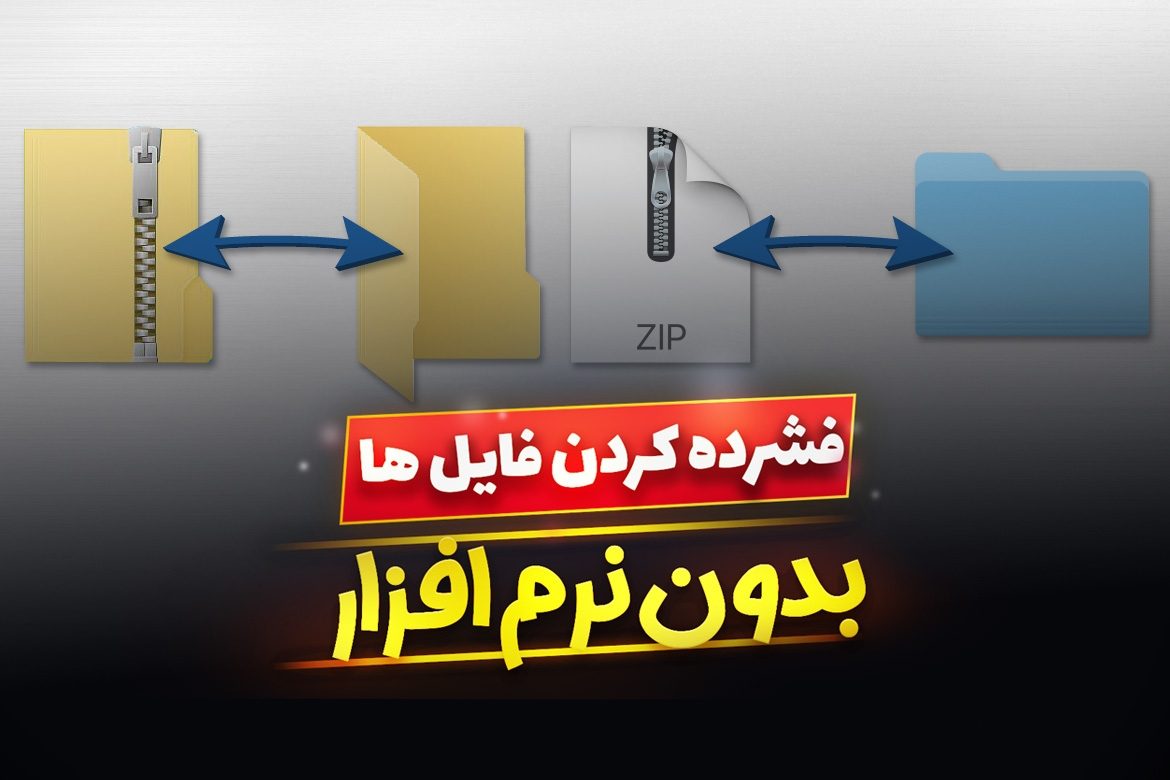
زيپ كردن فايل ها در ویندوز 10 یا 11 برای فشرده سازی فایل ها انجام می شود. با پیشرفت تکنولوژی و حجیم تر شدن اطلاعات، بسیاری از کاربران به دنبال راه حلی برای ذخیره سازی اطلاعات می گردند. در ادامه راه حلی برای فشرده سازی فایل ها با فرمت ZIP در ویندوز 10 را به شما آموزش می دهیم.
اگر به اشتباه فایل مهمی را حذف کردهاید، پیشنهاد می کنیم آموزش بازیابی فایلهای پاک شده را نیز مطالعه کنید.
چرا باید فایل ها را زیپ کنیم ؟
فشردهسازی فایلها مزایای زیادی دارد که مهمترین آنها عبارتاند از:
- کاهش حجم فایل ها و صرفه جویی در فضای ذخیره سازی
- افزایش سرعت انتقال فایل از طریق اینترنت یا شبکه
- ارسال آسان تر فایلها از طریق ایمیل و پیام رسان ها
- قرار دادن چندین فایل و پوشه در قالب یک فایل واحد
- امکان رمزگذاری و محافظت از اطلاعات حساس
- مدیریت و آرشیو بهتر فایل ها
به همین دلیل بسیاری از وبسایت های دانلود، فایلهای خود را با فرمت ZIP یا RAR در اختیار کاربران قرار میدهند.
زیپ کردن فایل ها به شما کمک می کند تا حجم فایل هایی از قبیل نرم افزار، بازی یا فیلم و عکس را در حد بسیار خوبی کاهش دهید. اگر دقت کرده باشید اکثر سایت های دانلود ، فایل های خود را فشرده کرده و با فرمت های ZIP یا RAR جهت دانلود قرار می دهند.
فشردهسازی فایلها به وسیلهی زیپ کردن آنها به دلایل متعددی اهمیت دارد. نخستین دلیل، کاهش حجم فایلهاست که به کاربران این امکان را میدهد تا فضای ذخیرهسازی را بهینه کنند و انتقال فایلها را سریعتر انجام دهند.
همچنین، زیپ کردن فایلها میتواند به سازماندهی بهتر اطلاعات کمک کند، زیرا چندین فایل را میتوان در یک فایل فشرده جمعآوری کرد و به این ترتیب مدیریت آنها آسانتر میشود.
از سوی دیگر، فشردهسازی میتواند به امنیت اطلاعات نیز کمک کند؛ زیرا میتوان فایلهای زیپ شده را با رمز عبور محافظت کرد و از دسترسی غیرمجاز جلوگیری کرد.
به علاوه، در برخی موارد، ارسال فایلهای بزرگ از طریق ایمیل یا دیگر خدمات آنلاین ممکن است محدودیتهایی داشته باشد که با استفاده از فشردهسازی میتوان این مشکلات را برطرف کرد. در مجموع، زیپ کردن فایلها نه تنها به صرفهجویی در فضا و زمان کمک میکند، بلکه به مدیریت و امنیت بهتر اطلاعات نیز منجر میشود.
تفاوت فرمت ZIP و RAR
فرمت RAR پسوند اختصاصی فایل های فشرده توسط نرم افزار WinRar است. وینرر یکی از معروف ترین برنامه ها در زمینه فشرده سازی فایل است که امکانات بسیار خوبی در این زمینه در اختیار شما قرار می دهد. هرچند این نرم افزار رایگان نیست، اما نسخه های کرک شده آن به خوبی کار می کنند.
برای زيپ كردن فايل ها در ویندوز 10 با پسوند RAR حتما باید نرم افزار WinRAR را نصب داشته باشید. این نرم افزار از فرمت های بسیار زیادی جهت فشرده سازی پشتیبانی کرده، امکان اسکن فایل توسط آنتی ویروس، چند بخشی کردن فایل های حجیم و رمز گذاشتن روی فایل ZIP یا RAR را به شما دهد.
وقتی فایلی با فرمت rar برای کسی میفرستید یا خودتان باید آن را باز کنید، حتما می بایست، وینرر را نصب داشته باشید. اما فرمت ZIP یک پسوند همگانی است که توسط اکثر نرم افزارها و همچنین خود سیستم عامل ویندوز پشتیبانی می شود.
آموزش زيپ كردن فايل ها در ویندوز 10 بدون برنامه
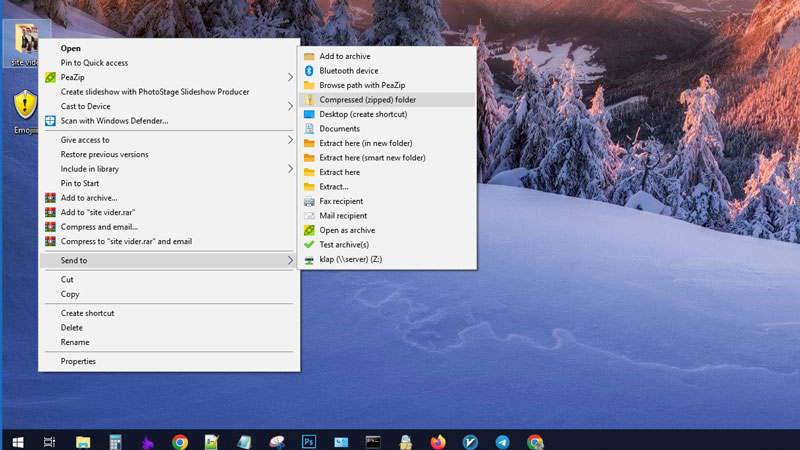
برای انجام این کار کافیست روی فایل یا فولدر مورد نظر راست کلیک کرده و مراحل زیر را دنبال کنید : بعد از راست کلیک روی فایل یا پوشه مورد نظر، از گزینه Send To بر روی Compressed (zipped) folder کلیک کنید. سپس یک نام مناسب برای فایل خود انتخاب کنید.
به همین راحتی فایل ها یا پوشه های مورد نظر شما با پسوند ZIP فشرده می شود. اکنون به راحتی می توانید فایل فشرده خود جابجا کرده یا برای دوستان خود با حجم کمتری آپلود کنید.
آموزش Extract یا خارج کردن فایلها از حالت زیپ در ویندوز 10
زيپ كردن فايل ها در ویندوز 10 به کمک ابزار اکسپلور انجام می شود. برای استخراج فایل فشرده می توانید روی فایل ZIP مورد نظر کلیک راست کرده و گزینه Extract All را بزنید. سپس یک محل مناسب که می تواند پوشه یا درایو یا حتی دسکتاب شما باشد را انتخاب کنید تا فایل های استخراج شده در آن جا قرار بگیرند.
سوالات متداول نحوه زيپ كردن فايل ها
آیا برای زیپ کردن فایلها در ویندوز 11 به نرمافزار نیاز داریم؟
خیر. ویندوز 10 و ویندوز 11 به صورت پیشفرض از فرمت ZIP پشتیبانی میکنند و نیازی به نصب برنامه جانبی نیست.
ZIP بهتر است یا RAR؟
اگر فقط قصد دارید فایلها را فشرده یا ارسال کنید، ZIP بهترین گزینه است. اما اگر به امکانات حرفهایتر مانند تقسیم فایل یا فشردهسازی بیشتر نیاز دارید، RAR انتخاب مناسبتری خواهد بود.
آیا میتوان روی فایل ZIP رمز گذاشت؟
ابزار پیشفرض ویندوز امکان رمزگذاری فایل ZIP را ندارد. برای این کار باید از نرمافزارهایی مانند WinRAR یا 7-Zip استفاده کنید.
جمع بندی
زیپ کردن فایلها در ویندوز یکی از کاربردیترین قابلیتهای داخلی سیستم عامل است که بدون نیاز به نصب نرمافزار، امکان کاهش حجم فایلها و مدیریت بهتر اطلاعات را فراهم میکند. همچنین استخراج فایلهای ZIP تنها با چند کلیک انجام میشود و در ویندوز 10، ویندوز 11 و حتی ویندوز 8 نیز قابل استفاده است.
اگر در حین کار با فایلها دچار مشکل شدید یا برنامهای را اشتباه نصب کردهاید، مطالعه آموزش حذف برنامه از ویندوز نیز می تواند برای شما مفید باشد.
این ترفند در لپ تاپ استوک یا کامپیوتر با ویندوز 10، 11 و حتی 8 هم قابل انجام است. در صورتی که سوالی در این زمینه دارید، می توانید در نظرات همین پست از ما بپرسید.