 کی لپ | لپ تاپ استوک | خرید لپ تاپ استوک با بهترین قیمت و کیفیت بازار
عدم بوت شدن ویندوز یکی از مشکلات متداولی است که کاربران کامپیوتر و لپ تاپ استوک ممکن است با آن مواجه شوند. این مشکل میتواند به دلایل مختلفی از جمله خرابی سختافزار، آسیب به فایلهای سیستمعامل، یا تنظیمات نادرست بایوس رخ دهد.
وقتی که رایانه به درستی بوت نمیشود، ممکن است با پیام های خطا مواجه شوید یا صفحه سیاه و بدون هیچ نشانهای از فعالیت را ببینید. این وضعیت میتواند باعث نگرانی و سردرگمی کاربران شود، به ویژه اگر اطلاعات مهمی بر روی سیستم خود داشته باشند.
برای حل این مشکل، لازم است که به صورت مرحله به مرحله به بررسی و عیبیابی سیستم پرداخته شود. ابتدا باید علت اصلی عدم بوت شدن ویندوز شناسایی شود و سپس با استفاده از ابزارها و تکنیکهای مختلف، از جمله چک کردن سختافزارها، بررسی فایلهای سیستم، و تنظیمات بایوس، به دنبال راهحل مناسب بود. با رعایت یک برنامه منظم و دقیق در عیبیابی، میتوان به احتمال زیاد سیستم را به حالت بوت اولیه برگرداند و از دست رفتن اطلاعات پیشگیری کرد.
برای حل مشکل عدم بوت شدن ویندوز، چه تدابیری میتوان اتخاذ کرد؟
در ادامه، ابتدا به بررسی چندین علت رایج عدم بوت شدن ویندوز میپردازیم. یکی از اصلیترین دلایل، خرابی سختافزار است. ممکن است هارد دیسک دچار مشکل شده باشد یا رمها درست عمل نکنند. اگر صدای غیرمعمولی از سیستم شنیده میشود یا چراغهای نشانگر روی کیس خاموش هستند، این میتواند نشانهای از مشکلات سختافزاری باشد.
علاوه بر این، یکی دیگر از دلایل شایع، آسیب به فایلهای سیستمعامل است. این آسیب میتواند ناشی از ویروسها، خاموش شدن ناگهانی سیستم، یا نصب نادرست نرمافزارها باشد. در این شرایط، سیستم ممکن است نتواند فایلهای ضروری برای بوت شدن را پیدا کند و در نتیجه، با پیامهای خطا یا صفحه سیاه مواجه میشوید.
تنظیمات نادرست بایوس نیز میتواند عامل دیگری باشد که مانع از بوت شدن درست ویندوز میشود. اگر ترتیب بوت سختافزارها به درستی تنظیم نشده باشد یا گزینههای مربوط به Secure Boot یا Legacy Boot به درستی پیکربندی نشده باشد، ممکن است سیستم نتواند ویندوز را شناسایی کند.
چک کردن اتصالات سختافزاری
چک کردن اتصالات سختافزاری یکی از مراحل کلیدی در حل مشکل عدم بوت شدن ویندوز است. در ابتدا، باید کامپیوتر را خاموش کرده و تمامی کابلها و اتصالات را بررسی کنیم. این شامل کابلهای برق، کابلهای داده SATA یا IDE و همچنین اتصالات کارت گرافیک و RAM میشود.
مطمئن شوید که تمامی اتصالات به درستی و محکم قرار گرفتهاند و هیچ کدام شل نیستند. همچنین میتوانید با جدا کردن و دوباره متصل کردن این اتصالات، از کارکرد صحیح آنها اطمینان حاصل کنید. اگر کامپیوتر شما با یک بوق خاص یا کد خطا روشن میشود، به دفترچه راهنمای مادربرد مراجعه کنید تا بتوانید مشکل را شناسایی کنید.
پس از بررسی اتصالات، در صورتی که همچنان با مشکل عدم بوت شدن مواجه هستید، میتوانید سختافزارها را یکی یکی آزمایش کنید. برای مثال، میتوانید رمها را خارج کرده و فقط با یک ماژول تست کنید یا کارت گرافیک را عوض کنید تا ببینید آیا مشکل از آنها ناشی میشود یا خیر. در نهایت، اگر هیچ یک از این مراحل به حل مشکل کمک نکرد، ممکن است نیاز به بررسی سلامت هارد دیسک و یا مادربرد باشد.
جدا کردن دستگاههای جانبی
گاهی اوقات، عدم بوت شدن ویندوز میتواند ناشی از وجود اختلالات در دستگاههای جانبی متصل به کامپیوتر باشد. به همین دلیل، یکی از اولین مراحل برای troubleshooting این مشکل، جدا کردن تمامی دستگاههای جانبی است.
این دستگاهها شامل پرینترها، اسکنرها، هارد دیسکهای خارجی، ماوس و کیبوردهای اضافی میشوند. با این کار، میتوانیم مطمئن شویم که هیچیک از این دستگاهها باعث ایجاد اختلال در فرآیند بوت شدن ویندوز نمیشوند. پس از جدا کردن این دستگاهها، سیستم را مجدداً راهاندازی کنید و ببینید آیا ویندوز به درستی بوت میشود یا خیر.
اگر با جدا کردن دستگاههای جانبی مشکل بوت شدن حل نشد، میتوانید به بررسی سایر عوامل بپردازید. این عوامل شامل بررسی تنظیمات BIOS، عیبیابی هارد دیسک و حتی بررسی وجود ویروسها یا مشکلات نرمافزاری ممکن است.
راهاندازی دوباره سیستم و کامپیوتر
راهاندازی مجدد کامپیوتر یکی از اقداماتی است که در هنگام بروز مشکل عدم بوت شدن ویندوز میتواند به حل مشکل کمک کند. در قدم اول، کاربران باید مطمئن شوند که تمامی اتصالات سختافزاری به درستی برقرار شدهاند و کابلها به درستی وصل شدهاند.
سپس، با استفاده از دکمههای خاصی مانند F8 یا F12 در زمان روشن شدن سیستم، به منوی بوت دسترسی پیدا کنید و گزینهای برای راهاندازی در حالت ایمن (Safe Mode) انتخاب کنید. در صورتی که ویندوز در این حالت به درستی بارگذاری شود، احتمالاً مشکل به دلیل نرمافزارهای جانبی یا درایورهای ناسازگار است که میتوان آنها را از سیستم حذف کرد.
مقاله پیشنهادی: حل مشکل قطعی اینترنت در ویندوز 10: دستورالعمل مرحله به مرحله
چک کردن تنظیمات BIOS/UEFI
چک کردن تنظیمات BIOS/UEFI یکی از مراحل کلیدی در حل مشکل عدم بوت شدن ویندوز است. BIOS (Basic Input/Output System) و UEFI (Unified Extensible Firmware Interface) به عنوان واسطهای اولیه بین سختافزار و نرمافزار عمل میکنند و تنظیمات آنها میتواند تأثیر زیادی بر روی فرآیند بوت سیستم داشته باشد. برای شروع، ابتدا باید وارد محیط BIOS/UEFI شوید. این کار معمولاً با فشار دادن کلید خاصی مانند F2، DEL یا ESC در حین روشن شدن کامپیوتر انجام میشود. پس از ورود به این محیط، باید تنظیمات مربوط به ترتیب بوت را بررسی کنید. اطمینان حاصل کنید که دیسک سخت یا SSD حاوی ویندوز به عنوان اولین گزینه در لیست بوت تعیین شده باشد.
علاوه بر ترتیب بوت، باید به تنظیمات دیگر مانند حالت SATA (AHCI یا IDE) و فعال بودن Secure Boot نیز توجه کنید. در برخی موارد، تغییر حالت SATA از IDE به AHCI یا غیرفعال کردن Secure Boot میتواند به حل مشکل عدم بوت کمک کند. پس از انجام تغییرات لازم، حتماً تنظیمات را ذخیره کرده و از BIOS/UEFI خارج شوید. در پایان، سیستم را دوباره راهاندازی کنید تا ببینید آیا مشکل بوت حل شده است یا خیر.
فعالسازی حالت Safe Mode
اگر سه بار متوالی در صفحه نمایش لوگوی ویندوز متوقف شوید، ویندوز بهطور خودکار صفحه Windows Recovery را نمایش میدهد.
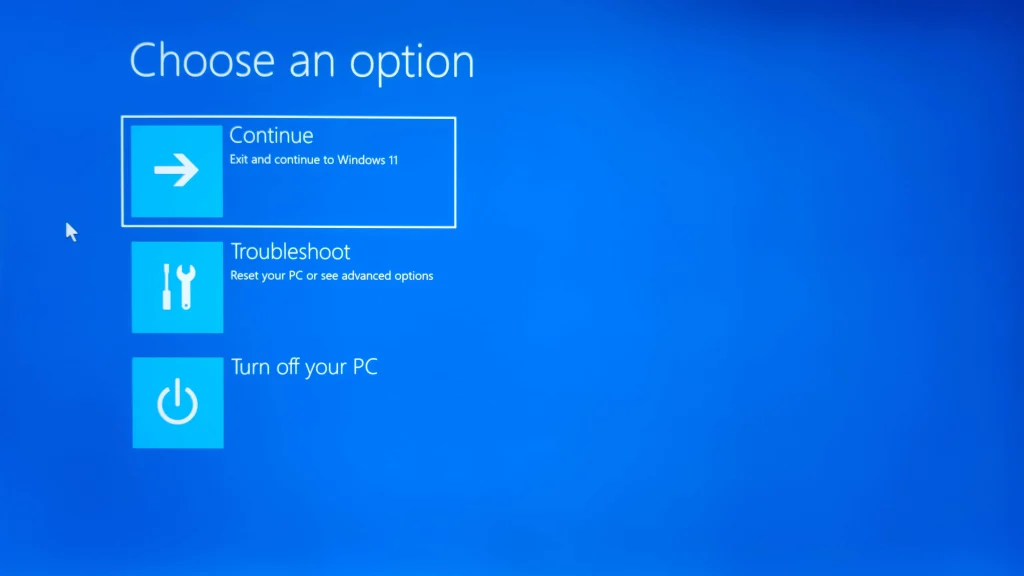
برای شروع، بر روی گزینه Choose an Option کلیک کنید و سپس گزینه Troubleshoot را انتخاب نمایید. در مرحله بعد، گزینه Advanced Options را انتخاب کرده و بر روی Startup Settings کلیک کنید.
اکنون می توانید با استفاده از گزینه Startup Settings کامپیوتر خود را در حالت Safe Mode بوت کنید. همچنین، این امکان وجود دارد که تعیین کنید آیا ویندوز شما در حالت Safe Mode به اینترنت متصل شود یا خیر.
استفاده از Recovery Drive
استفاده از Recovery Drive یکی از موثرترین روشها برای حل مشکلات عدم بوت شدن ویندوز است. این ابزار به کاربران این امکان را میدهد تا با ایجاد یک درایو بازیابی، به سرعت به گزینههای تعمیر و بازیابی سیستم دسترسی پیدا کنند. برای شروع، لازم است که یک USB با ظرفیت مناسب تهیه کنید و از طریق تنظیمات ویندوز، گزینه «Create a recovery drive» را انتخاب کنید.
در صورتی که سیستم شما به درستی بوت نمیشود، اولین قدم این است که Recovery Drive را به سیستم متصل کرده و آن را راهاندازی کنید. پس از بوت شدن از روی درایو، به محیط بازیابی ویندوز منتقل میشوید که شامل گزینههای مختلفی برای عیبیابی و تعمیر سیستم است. از اینجا میتوانید گزینه «Repair your computer» را انتخاب کرده و سپس به بخش «Troubleshoot» بروید. در این بخش، گزینههایی نظیر «Startup Repair» و «System Restore» وجود دارد که میتواند به شما در رفع مشکلات بوت کمک کند.
بررسی شرایط باتری لپ تاپ
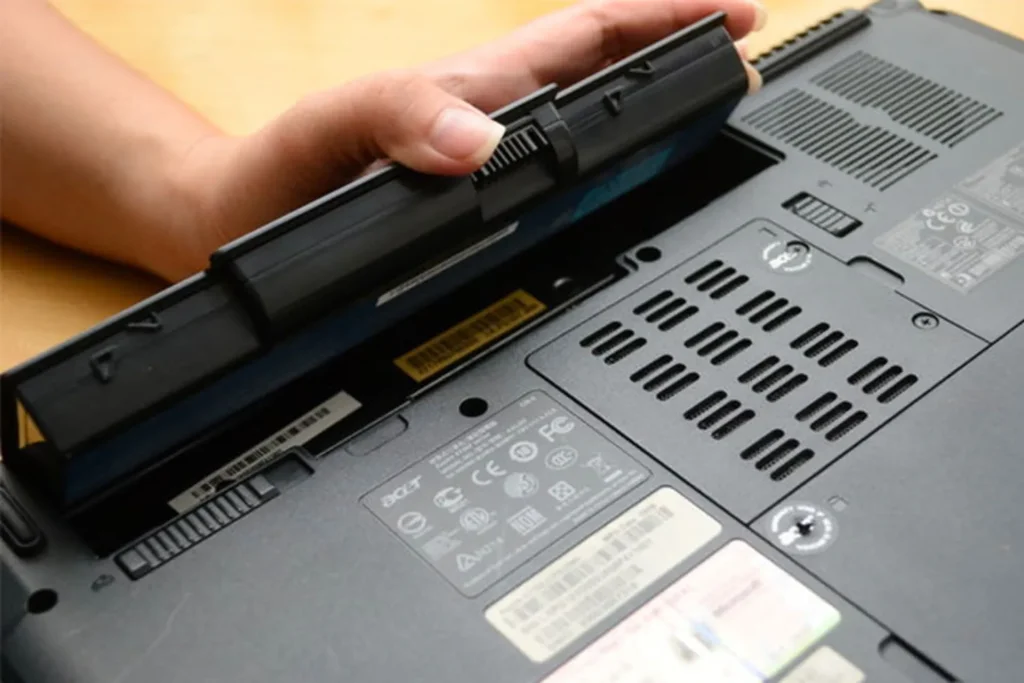
باتری لپتاپ یکی از اجزای حیاتی این دستگاههاست که در عملکرد صحیح آن تأثیر بسزایی دارد. در مواقعی که لپتاپ قادر به بوت شدن ویندوز نیست، یکی از دلایل ممکن میتواند مربوط به وضعیت باتری باشد. برای بررسی این موضوع، ابتدا باید مطمئن شویم که باتری به درستی نصب شده و اتصالات آن محکم است. همچنین، میتوانیم از طریق یک آداپتور برق مستقیم، لپ تاپ را به برق متصل کنیم تا ببینیم آیا مشکل از باتری است یا خیر. اگر لپتاپ با اتصال به برق روشن شد، احتمالاً باتری دچار مشکل شده و نیاز به تعویض دارد.
در مرحله بعد، اگر باتری سالم به نظر میرسد و لپتاپ هنوز بوت نمیشود، باید به بررسی تنظیمات BIOS و سلامت هارد دیسک بپردازیم. ممکن است نیاز به ریست کردن تنظیمات BIOS داشته باشیم یا از ابزارهای عیبیابی سیستم استفاده کنیم. همچنین، در برخی موارد، مشکلات نرمافزاری نیز میتواند موجب عدم بوت شدن شود که در این صورت، راه حلهایی نظیر راهاندازی در حالت Safe Mode یا استفاده از دیسک بازیابی ویندوز میتواند مؤثر باشد. با پیگیری این مراحل به صورت گامبهگام، میتوان مشکل عدم بوت شدن ویندوز را شناسایی و برطرف کرد.
استفاده از نرمافزارهای جانبی
استفاده از نرمافزارهای جانبی میتواند به عنوان یک راهکار مؤثر برای حل مشکل عدم بوت شدن ویندوز به شمار آید. در مرحله اول، شناسایی مشکل اصلی اهمیت دارد؛ به عنوان مثال، ممکن است سیستم به دلیل فایلهای سیستمی خراب، مشکلات سختافزاری یا ویروسها قادر به بوت شدن نباشد. نرمافزارهایی مانند “Windows Repair” یا “Hirens BootCD” میتوانند به شما در تشخیص و رفع این مشکلات کمک کنند.
پس از دانلود و نصب نرمافزار، کافی است کامپیوتر را با استفاده از دیسک یا USB بوت کنید و مراحل راهنما را دنبال کنید. این نرمافزارها معمولاً دارای ابزارهای متعددی برای تعمیر بخشهای مختلف سیستم عامل هستند، از جمله بازیابی فایلهای سیستمی و تعمیر بوتلودر.
در مرحله بعد، پس از اجرای نرمافزار و انجام تعمیرات اولیه، بهتر است یک اسکن کامل از سیستم انجام دهید تا از وجود ویروسها و بدافزارها مطمئن شوید. نرمافزارهای آنتیویروس و ضد بدافزار مانند “Malwarebytes” و “Bitdefender” میتوانند در این مرحله بسیار مفید باشند.
همچنین، در صورتی که مشکل همچنان ادامه داشته باشد، میتوانید از ابزارهای پیشرفتهتری مانند “System Rescue” یا “Ultimate Boot CD” استفاده کنید که به شما این امکان را میدهند تا به صورت دستی فایلهای سیستمی را بررسی و تعمیر کنید.
اسکن کردن و شناسایی بدافزار و حل مشکل عدم بوت شدن ویندوز
اسکن کردن سیستم به عنوان یکی از مراحل کلیدی در حل مشکل عدم بوت شدن ویندوز، به کاربران این امکان را میدهد تا مشکلات نرمافزاری یا سختافزاری را شناسایی و رفع کنند. در این فرآیند، ابتدا باید مشخص شود که آیا مشکل ناشی از فایلهای آسیبدیده سیستمعامل، درایورهای ناسازگار، یا حتی خرابی سختافزاری است.
کاربران میتوانند از ابزارهای داخلی ویندوز مانند “Startup Repair” یا “System File Checker” (SFC) استفاده کنند تا به بررسی و تعمیر فایلهای سیستمی بپردازند.
در مرحله بعد، اگر اسکن اولیه مشکلاتی را شناسایی نکرد، میتوان به بررسی سختافزار سیستم پرداخت. بررسی کابلها، هارد دیسک و حافظه RAM از جمله اقداماتی است که میتواند به شناسایی مشکلات فیزیکی کمک کند. همچنین، استفاده از ابزارهایی مانند “CHKDSK” برای بررسی و تعمیر خطاهای هارد دیسک میتواند بسیار موثر باشد.
-اگر با تمامی اقدامات بالا هنوز مشکل بوت نشدن ویندوز شما حل نشده، میتوانید از راهکارهای وبسایت مایکروسافت استفاده کنید