 کی لپ | لپ تاپ استوک | خرید لپ تاپ استوک با بهترین قیمت و کیفیت بازار
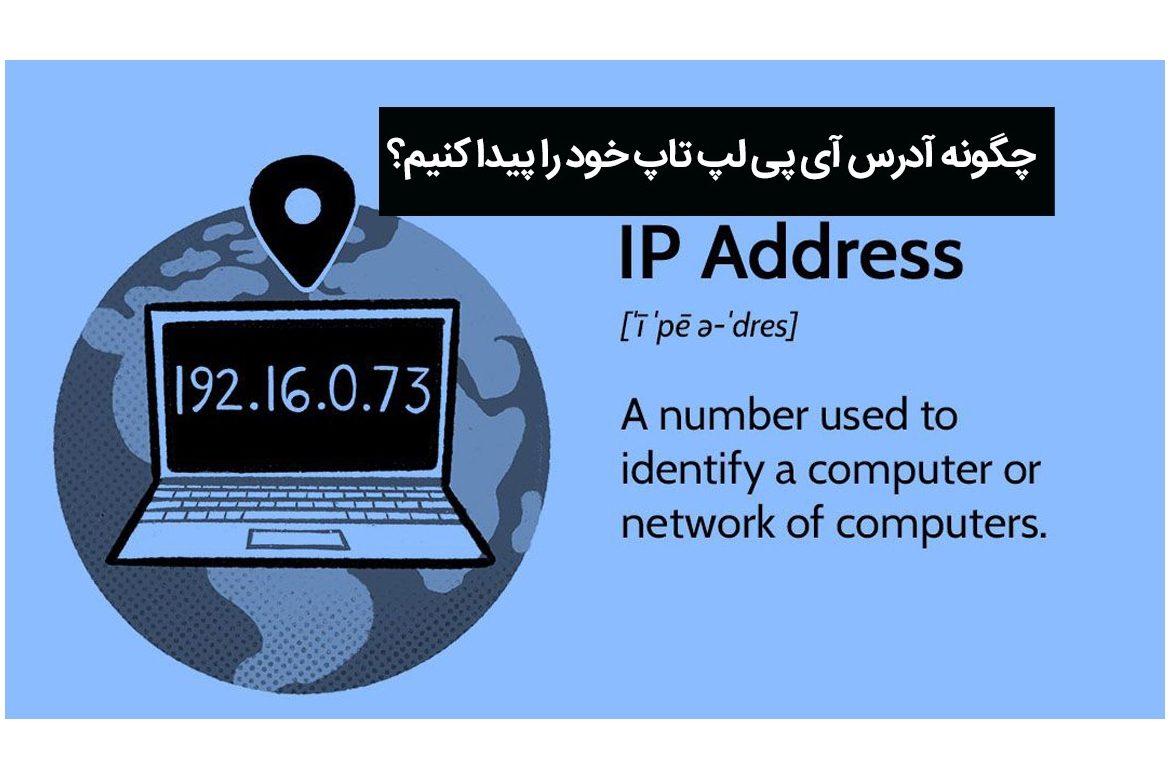
در دنیای دیجیتال امروز، آدرس آی پی یکی از مهم ترین مفاهیم مرتبط با شبکه و اینترنت است. این آدرس که به صورت یک شناسه یکتا عمل میکند، نقش کلیدی در ارتباط بین دستگاه های مختلف دارد. اگر تا به حال به تنظیمات شبکه لپ تاپ خود مراجعه کرده باشید، احتمالاً با واژه “آدرس آی پی” رو به رو شدهاید. اما این آدرس چیست و چرا پیدا کردن آن اهمیت دارد؟
در این مقاله، به طور جامع به بررسی مفهوم آدرس آی پی و روش های پیدا کردن آن در لپ تاپ استوک می پردازیم. این راهنما به شما کمک میکند تا به سادگی آدرس آی پی لپ تاپ خود را در ویندوز، مک، و حتی لینوکس پیدا کنید.
آدرس آی پی چیست؟
آدرس آی پی (IP Address) مخفف Internet Protocol Address است و به زبان ساده، یک رشته عددی است که برای شناسایی دستگاه ها در شبکه استفاده میشود. هر دستگاهی که به اینترنت یا یک شبکه محلی متصل شود، یک آدرس آی پی منحصر به فرد دریافت می کند.
انواع آدرس آی پی
1. آدرس آی پی داخلی (Private):
این نوع آی پی توسط روتر در شبکه محلی (LAN) به دستگاه ها تخصیص داده می شود و برای ارتباط بین دستگاه های یک شبکه داخلی استفاده میشود.
2. آدرس آی پی خارجی (Public):
این نوع آی پی توسط ارائهدهنده خدمات اینترنت (ISP) تخصیص داده میشود و برای ارتباط دستگاه با اینترنت کاربرد دارد.
چرا دانستن آدرس آی پی لپ تاپ مهم است؟
عیبیابی شبکه: در مواقعی که اتصال به اینترنت دچار مشکل میشود، اطلاع از آدرس آی پی میتواند به شناسایی مشکل کمک کند.
اتصال به دستگاه های دیگر: برای اشتراک گذاری فایل یا پرینتر در شبکه، دانستن آدرس آی پی ضروری است.
امنیت شبکه: بررسی آدرس آی پی میتواند به شما در شناسایی دسترسی های غیر مجاز کمک کند.
پیدا کردن آدرس آی پی داخلی در ویندوز
روش اول: استفاده از تنظیمات شبکه
یکی از ساده ترین راه ها برای پیدا کردن آدرس آی پی لپ تاپ، استفاده از تنظیمات شبکه است:
1. به منوی Start بروید و وارد بخش Settings شوید.
2. روی گزینه Network & Internet کلیک کنید.
3. در این بخش، اگر از Wi-Fi استفاده میکنید، گزینه Wi-Fi و اگر از کابل شبکه استفاده میکنید، گزینه Ethernet را انتخاب کنید.
4. روی شبکه متصلشده کلیک کرده و در بخش Properties، آدرس آی پی خود را در قسمت IPv4 Address مشاهده کنید.
روش دوم: استفاده از Command Prompt
اگر به دنبال یک روش سریع تر هستید، میتوانید از Command Prompt استفاده کنید:
1. کلیدهای Windows + R را فشار دهید تا پنجره Run باز شود.
2. عبارت cmd را تایپ کرده و Enter بزنید.
3. در محیط Command Prompt دستور زیر را وارد کنید:
ipconfig
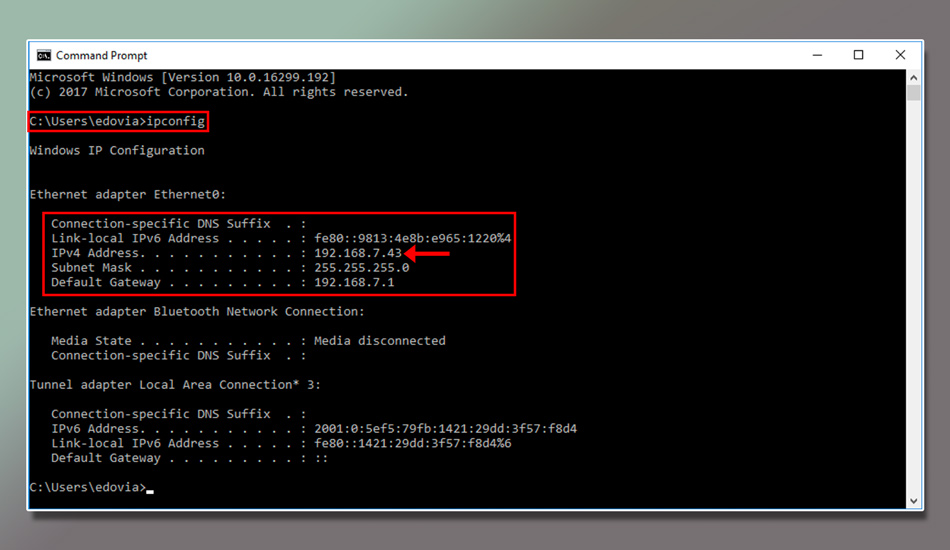
4. در خروجی نمایش دادهشده، در قسمت Wireless LAN adapter یا Ethernet adapter به دنبال عبارت IPv4 Address بگردید. این مقدار همان آدرس آی پی داخلی شماست.
روش سوم: استفاده از کنترل پنل
1. به Control Panel بروید و گزینه Network and Sharing Center را انتخاب کنید.
2. روی نام شبکه متصلشده کلیک کنید.
3. در پنجره بازشده، روی Details کلیک کنید.
4. در لیست مشخصات، مقدار IPv4 Address را مشاهده خواهید کرد.
پیدا کردن آدرس آی پی خارجی
برای پیدا کردن آدرس آی پی خارجی (Public IP)، میتوانید از روشهای زیر استفاده کنید:
1. استفاده از وبسایتها
به یک وبسایت مانند whatismyip.com مراجعه کنید. این وبسایت به طور خودکار آدرس آیپی عمومی شما را نمایش میدهد.
2. پیدا کردن آیپی از طریق روتر
وارد تنظیمات روتر خود شوید. این کار معمولاً از طریق واردکردن آدرس آی پی 192.168.1.1 در مرورگر انجام میشود. پس از واردکردن نام کاربری و رمز عبور، میتوانید آدرس آی پی خارجی خود را مشاهده کنید.
پیدا کردن آدرس آی پی در macOS
اگر از لپ تاپ های مک استفاده میکنید، میتوانید به راحتی آدرس آی پی خود را پیدا کنید:
1. وارد System Preferences شوید.
2. گزینه Network را انتخاب کنید.
3. شبکه متصلشده (Wi-Fi یا Ethernet) را انتخاب کرده و آدرس آی پی را در قسمت Status مشاهده کنید.
پیدا کردن آدرس آیپی در لینوکس
در لینوکس، میتوانید از دستورات ترمینال برای یافتن آدرس آی پی استفاده کنید:
1. ترمینال را باز کنید.
2. دستور زیر را وارد کنید:
ifconfig یا ip addr
3. در خروجی، مقدار آدرس آیپی در قسمت inet قابل مشاهده است.
نکات و مشکلات رایج
اگر نتوانستید آدرس آیپی را پیدا کنید، بررسی کنید که دستگاه شما به شبکه متصل است یا خیر.
در صورت استفاده از VPN، آدرس آیپی شما ممکن است متفاوت باشد.
تغییر آدرس آیپی: اگر نیاز به تغییر آدرس آی پی داخلی دارید، میتوانید از تنظیمات روتر یا لپ تاپ خود این کار را انجام دهید.
چرا وای فای لپ تاپ وصل نمی شود؟ دلایل و راهحل ها
نتیجهگیری
آدرس آی پی یکی از مفاهیم اساسی در شبکه است که دانستن آن میتواند در حل بسیاری از مشکلات و بهبود امنیت شبکه مفید باشد. در این مقاله، روش های مختلف پیدا کردن آدرس آی پی در سیستم عامل های مختلف را بررسی کردیم. با این راهنما، شما به راحتی میتوانید آدرس آی پی لپ تاپ خود را پیدا کرده و از آن برای مدیریت بهتر شبکه استفاده کنید.